
에어비앤비 · 독채 · 아파트 매뉴얼
아파트·원룸·독채처럼 주소가 제각각인 집을 여러 채 운영하는 분을 위한 매뉴얼입니다. 만들기부터 주소·채널 연결·청소·요금까지 9개 장으로 정리했습니다. 화면 속 유닛 이름과 주소는 예시입니다.
1유닛 숙소란 — 이 매뉴얼을 볼 사람
에어비앤비에 올린 아파트 한 채, 흩어져 있는 원룸 다섯 채, 독채 펜션 — 주소가 제각각이고 "리스팅 하나 = 집 한 채"인 운영을 Kimchee에서는 유닛 숙소라고 부릅니다. 호텔·게스트하우스처럼 주소 한 곳에 객실이 여러 개인 운영과는 만드는 방법도, 요금제도, 화면도 조금 다릅니다. 이 매뉴얼은 유닛 숙소만 다룹니다 — 호텔형 운영은 기본 매뉴얼을 보세요.
호텔형과 무엇이 다른가
| 🏠 유닛 숙소 | 🏨 호텔·게스트하우스 | |
|---|---|---|
| 판매 단위 | 유닛(집) 하나가 리스팅 하나 | 객실 타입 아래 객실 여러 개 |
| 주소 | 유닛마다 다름 | 숙소에 하나 |
| 요금제 | 유닛당 월 10,000원 (VAT 별도) | 객실 수 구간제 월 6만원~ |
| 도미토리 | 사용하지 않음 | 베드 단위 판매 |
| 채널 매니저 | 유닛마다 프로퍼티 1개 | 숙소 1개에 룸타입 여러 개 |
요금은 이렇게 계산됩니다
- 유닛 = 손님이 묵는 집·방 1채. 같은 리스팅에 똑같은 집이 3채면 3유닛입니다.
- 국내 요금은 유닛당 월 10,000원(VAT 별도), 해외 요금은 유닛당 $10(부가세 면제)이며 유닛 수에 상한이 없습니다.
- 1유닛부터 시작할 수 있고, 채널 매니저 연동 비용이 요금에 포함되어 있습니다. 약정이 없어 언제든 해지할 수 있습니다.
- 에어비앤비만 쓰든 부킹닷컴·아고다를 같이 쓰든 요금은 같습니다.
2유닛형 숙소 만들기
유닛형인지 호텔형인지는 숙소를 만들 때 정합니다. 처음 가입했다면 온보딩 화면에서, 이미 Kimchee를 쓰고 있다면 왼쪽 위 숙소 메뉴에서 만듭니다.
처음 가입한 경우 — 온보딩에서
- 1단계 「운영하는 숙소 유형」에서 오른쪽 카드 🏠 독채 · 아파트 · 에어비앤비 유닛을 고릅니다. (왼쪽은 게스트하우스·호텔용입니다.)
- 이름 칸이 유닛(리스팅) 이름으로 바뀝니다. 에어비앤비 리스팅 제목처럼 적으세요 — 예: 해운대 오션뷰 아파트.
- 최대 인원과 1박 요금을 넣습니다. 나중에 얼마든지 바꿀 수 있습니다.
- 국가·시간대·통화를 확인하고 약관에 동의합니다. 이 값들은 가격·공휴일·메시지 발송 시각에 그대로 쓰입니다.
- 2단계에서 이 유닛 만들기를 누릅니다. 유닛 1개 + 객실 1개가 만들어지고, 잠시 뒤 채널 화면으로 자동 이동합니다.
이미 계정이 있는 경우 — 숙소 메뉴에서
- 왼쪽 위 숙소 버튼(또는 Ctrl+K)을 눌러 숙소 목록을 엽니다.
- 목록 맨 아래 + 새 숙소 추가를 누릅니다.
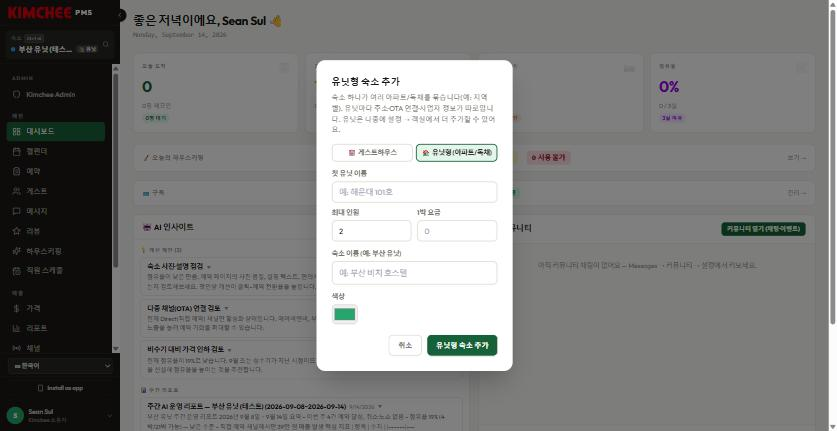
- 종류에서 🏠 유닛형 (아파트/독채)를 고릅니다.
- 첫 유닛 이름(예: 해운대 101호), 최대 인원, 1박 요금, 그리고 이 유닛들을 묶을 숙소 이름(예: 부산 유닛)과 색상을 넣습니다.
- 유닛형 숙소 추가를 누르면 화면이 새로고침되면서 새 숙소로 바뀝니다.
3유닛 늘리기
집이 늘어나면 유닛을 추가합니다. 방법은 두 가지이고, 결과는 같습니다 — 같은 숙소 안에 유닛이 한 줄 늘어납니다.
설정 → 카탈로그에서
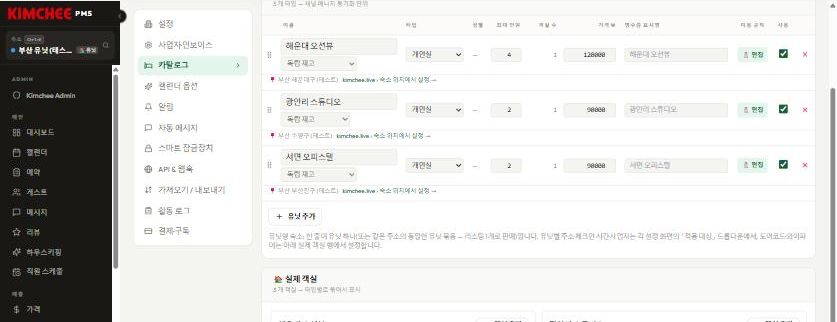
- 설정 → 카탈로그를 엽니다. 유닛형 숙소에서는 객실 타입 표의 한 줄이 곧 유닛 하나입니다.
- 표 아래 + 유닛 추가를 누르면 「새 유닛」 한 줄과 객실 1개가 생깁니다.
- 이름·최대 인원·요금을 고치고 저장을 누릅니다. (이 화면은 저장 버튼을 눌러야 반영됩니다.)
설정 화면의 「적용 대상」에서
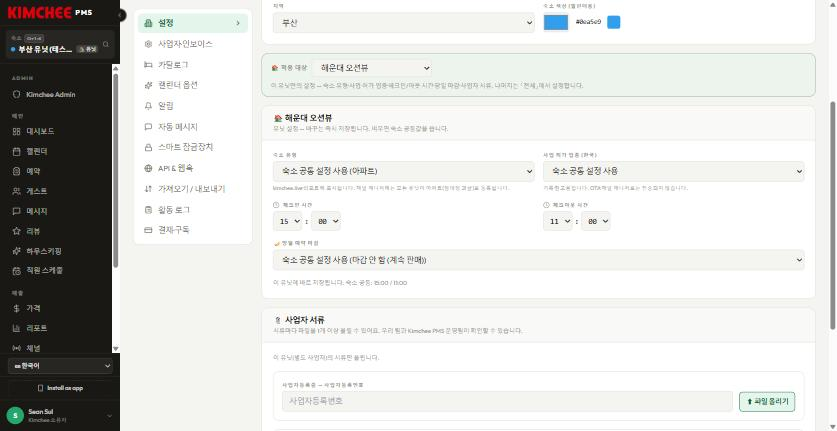
설정 화면 위쪽 🏠 적용 대상 드롭다운에서 맨 아래 + 새 유닛…을 고르면 이름만 적고 바로 만들 수 있습니다. 이쪽은 저장 버튼 없이 즉시 반영됩니다.
4유닛마다 다른 설정 — 「적용 대상」
유닛형 숙소의 설정 화면에는 호텔형에 없는 🏠 적용 대상 드롭다운이 맨 위에 붙습니다. 전체 (숙소 공통)를 고르면 모든 유닛의 기본값을, 유닛 하나를 고르면 그 유닛만의 값을 편집합니다. 비워 두면 숙소 공통값이 그대로 쓰입니다.
유닛별로 정할 수 있는 것
| 항목 | 어디에서 | 메모 |
|---|---|---|
| 체크인 / 체크아웃 시간 | 설정 → 설정 | 바꾸는 즉시 저장됩니다 |
| 당일 예약 마감 | 설정 → 설정 | 「마감 안 함」부터 「당일 예약 안 받음」까지 |
| 사업 허가 업종 (한국) | 설정 → 설정 | 기록용 — OTA로 전송되지 않습니다 |
| 사업자 서류 | 설정 → 설정 | 유닛마다 따로 올릴 수 있습니다 |
| 사업자 정보 · 인보이스 | 설정 → 사업자·인보이스 | 유닛마다 사업자가 다르면 여기서 |
| 주소 | kimchee.live → 위치 | 다음 장에서 설명합니다 |
| 도어코드 · 와이파이 | 설정 → 카탈로그 → 실제 객실 | 유닛이 아니라 객실 줄에 넣습니다 |
5유닛 주소 · 도어코드 · 와이파이
유닛 운영에서 가장 중요한 값은 주소입니다. 주소를 넣어야 손님 안내 메시지의 {address}가 채워지고, 청소 담당자 화면에 어디로 가야 하는지 뜨고, 채널 매니저에 유닛별 프로퍼티 주소가 올라갑니다.
주소 넣기
- 왼쪽 메뉴 kimchee.live를 엽니다 (첫 화면).
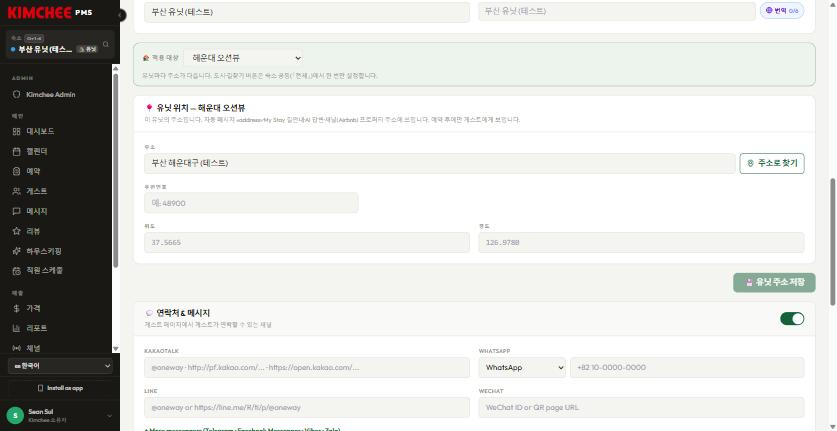
- 📍 위치 카드 위의 적용 대상에서 주소를 넣을 유닛을 고릅니다. 카드 제목이 유닛 위치 — 해운대 오션뷰처럼 바뀝니다.
- 주소를 넣고 주소로 찾기를 누르면 위도·경도가 자동으로 채워집니다. 우편번호도 함께 넣어 두면 좋습니다.
- 💾 유닛 주소 저장을 누릅니다. 유닛마다 2~4번을 반복하세요.
도어코드와 와이파이
도어코드·와이파이는 유닛이 아니라 실제 객실 줄에 저장됩니다. 설정 → 카탈로그 → 🏠 실제 객실에서 각 줄의 🔐 도어코드 · 📶 와이파이 · 🔑 비밀번호 칸을 채우세요. 스마트 잠금장치를 연결했다면 도어코드는 예약마다 자동 생성된 코드가 우선합니다.
안내 메시지에 들어가는 값
| 변수 | 무엇이 들어가나 |
|---|---|
| {unit} | 유닛 이름 (주소를 넣은 유닛만) |
| {address} | 그 유닛의 주소. 없으면 숙소 주소 |
| {door_code} | 스마트락 코드 또는 객실 줄의 도어코드 |
| {wifi_name} · {wifi_pass} | 객실 줄의 와이파이 이름·비밀번호 |
| {checkin_time} · {checkout_time} | 유닛별 시간. 없으면 숙소 공통 시간 |
| {house_rules} | 그 유닛의 이용 규칙 — 주차·엘리베이터·분리수거 안내를 여기 적으세요 |
6채널 연결 — 에어비앤비·부킹닷컴
유닛형 숙소는 유닛마다 채널 매니저에 독립된 프로퍼티가 만들어집니다(아파트 타입, 룸타입 1개, 게스트 메시지 켜짐). 그래서 에어비앤비 리스팅 하나에 유닛 하나가 정확히 대응됩니다.
- 왼쪽 메뉴 채널 → 개요 탭을 엽니다.
- 🏠 채널 매니저의 유닛 카드에서 이 유닛 채널매니저 활성화를 누릅니다. 유닛을 나중에 더 추가했다면 버튼이 새 유닛 n개 연결로 바뀝니다.
- 메일로 오는 채널 매니저 초대를 수락합니다.
- 채널 연결·매핑 탭으로 가서 위쪽 🏠 유닛 드롭다운으로 유닛을 하나씩 고르며 Airbnb / Booking.com / Agoda를 연결합니다.
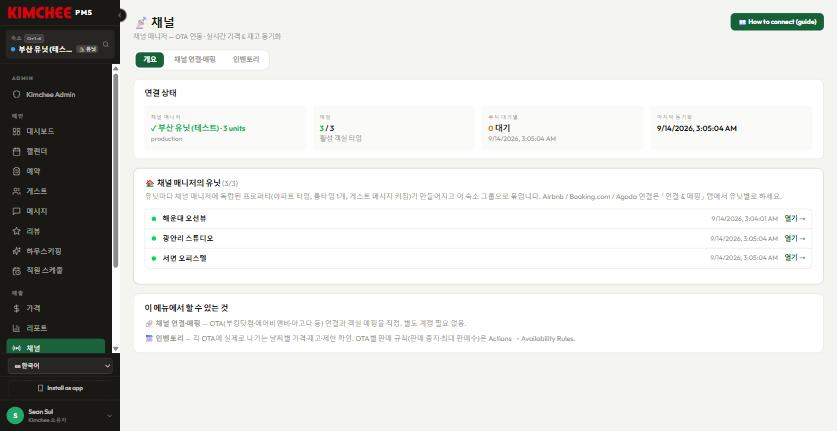
- 초록 점 = 연결됨(마지막 동기화 시각 표시), 회색 점 = 미연결입니다. 열기 →를 누르면 그 유닛의 매핑 화면으로 바로 갑니다.
- 에어비앤비는 계정 하나로 여러 유닛을 연결할 수 있습니다(연결 1번 → 리스팅별로 유닛에 매핑). 부킹닷컴·아고다·트립닷컴은 유닛마다 따로 연결하며, 각 유닛이 그 OTA에 독립된 숙소로 등록돼 있어야 합니다 — 유닛당 숙소 ID 1개. 로그인 계정은 하나여도 됩니다.
- 유닛형 숙소의 채널 화면에는 설정 탭이 없습니다 — 필요한 설정이 유닛별로 나뉘어 있기 때문입니다.
7매일 쓰는 화면 — 캘린더·청소·예약
유닛형이라고 해서 매일 쓰는 화면이 달라지지는 않습니다. 호텔형과 거의 같고, 유닛 이름과 주소가 들어가는 자리만 다릅니다.
캘린더
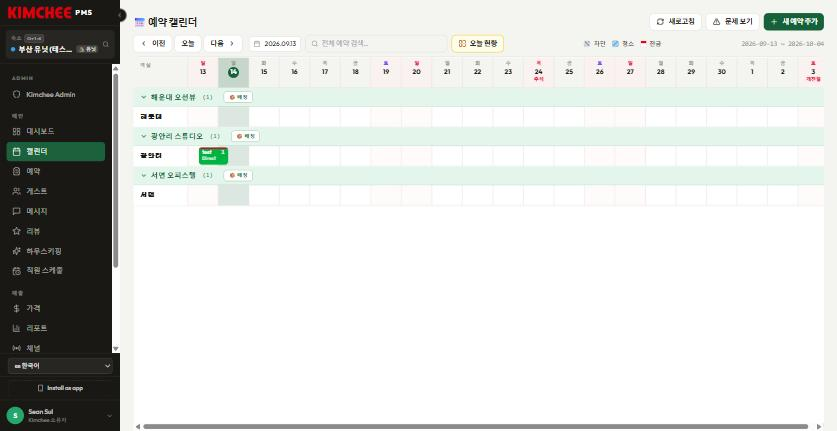
유닛마다 한 줄입니다. 줄 이름에 마우스를 올리면 유닛 이름 · 주소가 툴팁으로 뜹니다. 예약 클릭은 상세 모달, 드래그는 유닛 간 이동, 빈 칸 클릭은 새 예약 — 호텔형과 동일합니다.
청소 — 주소가 보이는 화면
하우스키핑 화면 오른쪽 위 청소직원 뷰를 열면 유닛 이름 아래에 📍 주소가 같이 나옵니다. 흩어진 집을 도는 청소 담당자에게 이 화면 링크를 주면 어디로 가야 하는지, 무엇이 남았는지 폰에서 바로 봅니다.
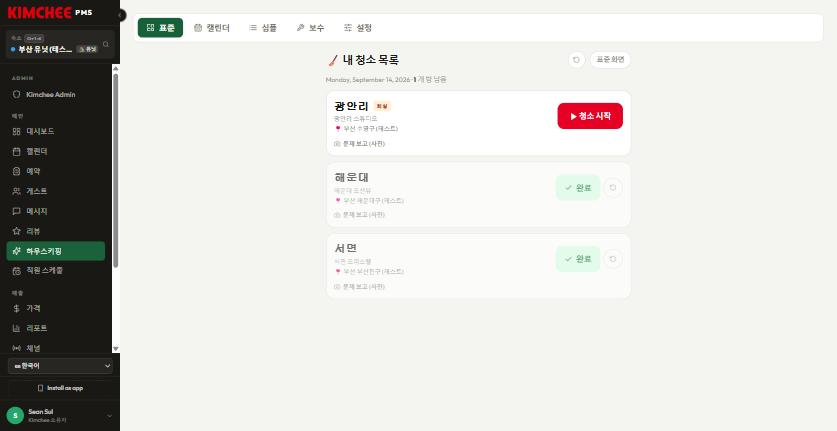
- 표준 탭은 유닛 이름으로 묶여 표시되고, 담당자 배정·우선순위·메모는 호텔형과 같습니다.
- 집이 여러 곳으로 흩어져 있으면 유닛마다 청소 담당자를 배정해 두고 「오늘 청소 필요」로 거르면 동선이 정리됩니다.
8구독 · 요금 확인
유닛 숙소는 유닛 수 × 유닛 요금으로 청구됩니다. 유닛을 추가하면 다음 결제부터 자동으로 반영됩니다.
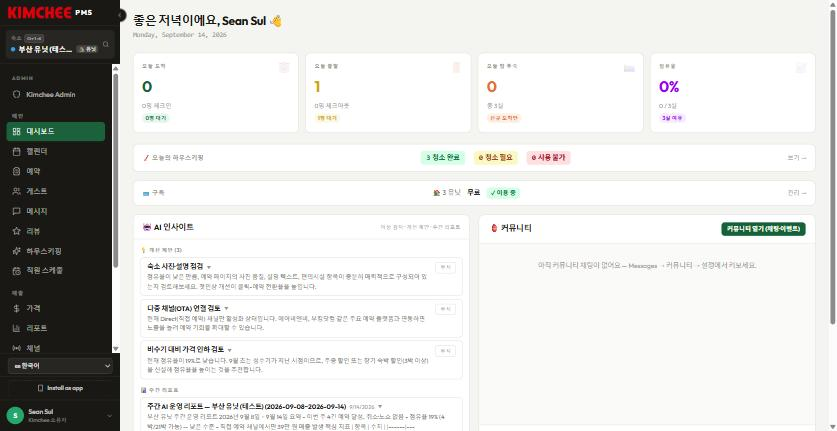
- 대시보드 위쪽 💳 구독 줄에 🏠 n 유닛과 요금제 상태(무료 데모 / 채널매니저 이용 중)가 표시됩니다.
- 자세한 내역은 설정 → 결제·구독에서 「🏠 유닛 요금제 · n 유닛 × ₩10,000」 형태로 볼 수 있습니다.
- 해외 숙소는 유닛당 $10이 그대로 곱해지고 부가세가 붙지 않습니다.
9자주 묻는 질문
호텔형으로 만들었는데 유닛형으로 바꿀 수 있나요?
화면에서는 바꿀 수 없습니다. 유닛형 숙소를 새로 만들고 예약을 옮기거나, 문의로 연락 주시면 도와드립니다.
주소가 다른 집들을 한 숙소에 넣어도 되나요?
네, 그게 정상입니다. 유닛마다 주소를 따로 넣기 때문에 한 숙소 안에 도시가 섞여 있어도 문제없습니다. 다만 사업자나 지역이 완전히 다르면 숙소를 나눠 두는 편이 리포트를 보기 편합니다.
도미토리도 유닛으로 팔 수 있나요?
유닛형에서는 도미토리 타입을 쓰지 않습니다. 베드 단위로 판다면 호텔·게스트하우스형으로 숙소를 만드세요.
유닛이 늘면 요금이 바로 오르나요?
유닛을 추가한 시점의 유닛 수로 다음 결제에 반영됩니다. 채널 매니저 연결은 유닛을 추가한 뒤 채널 → 개요에서 한 번 더 눌러 줘야 열립니다.
더 궁금하면
PMS 오른쪽 아래 채팅으로 물어보시면 AI 비서가 이 매뉴얼을 보고 답합니다. 사람이 필요하면 문의 페이지로 연락 주세요. 호텔·게스트하우스 운영은 기본 매뉴얼 21개 장에 정리돼 있습니다.